
Большой разбор
Монтаж и моушн-графика с ИИ-агентом: от исходников до проверенного видео
ИИ-агент может разбирать исходники, предлагать монтаж, писать анимацию и управлять экспортом. Но для этого ему нужны подходящие инструменты и возможность проверить готовый файл. Разбираем монтаж речи, титры, моушн-графику, генерацию вставок и сохранение проекта; показываем собственные короткие примеры анимации кодом.
С чего начнём
В этом разборе
Можно читать по порядку или выбрать нужную тему в оглавлении.
- Задача и выбор инструментов
- Подготовка исходников и монтаж речи
- Титры, анимация и примеры
Задача и выбор инструментов
Ролик появляется не из названия модели
Есть запись выступления: удачное объяснение ближе к концу, два похожих вступления и несколько затянутых пауз. Хочется получить короткий ролик, не потерять оговорку автора и добавить понятную схему. Агент может помочь: посмотреть доступные материалы, предложить последовательность и собрать версию для просмотра.
Но фраза «сделано на Claude» или «собрано в Codex» не объясняет, что происходило с видео. Агент мог написать анимацию, вызвать FFmpeg, управлять монтажной программой или отправить запрос генератору. Результат зависит не только от модели, но и от исходников, инструментов, задания и проверки.
Источники проверены 26 октября 2026 года. Отправной точкой стал разбор Ивана Юницкого на vc.ru. Здесь — самостоятельный маршрут Neurosaver с собственными учебными композициями. Это не сравнение всех агентов по скорости и не отчёт о полном монтаже реального интервью. Схемы иллюстрируют устройство работы; два отдельных видео ниже действительно собраны кодом, без видеогенератора и звуковой дорожки.

Оглавление
- Монтаж, анимация и генерация: что именно делает агент
- Какие инструменты нужны
- Как подготовить папку и защитить исходники
- Первое задание и ограничения
- Расшифровка, таймкоды и отбор дублей
- Монтажный план до рендера
- Чистовой монтаж речи и работа со звуком
- Титры, которые можно прочитать
- Как устроена анимация кодом
- Пример 1: заголовок и три карточки
- Пример 2: равномерное и смягчённое движение
- Бумажный коллаж и генеративные вставки
- Работа в редакторе, API и MCP
- Вертикальная версия
- Точная правка вместо полной переделки
- Экспорт, проверка и архив проекта
- Расходы, права и конфиденциальность
- Частые вопросы и источники
Монтаж, анимация и генерация — разные задачи
Монтаж меняет порядок и длительность уже существующих фрагментов. Из нескольких дублей выбирают один, лишнюю паузу сокращают, поясняющий кадр ставят на нужную реплику. Для этого не требуется заново генерировать лицо выступающего.
Моушн-графика задаёт движение подготовленных объектов: заголовок появляется, карточка сдвигается, линия соединяет две части схемы. Текст и данные можно сохранить точными, потому что кадр строится из контролируемых слоёв.
Генерация видео создаёт новые изображения во времени. Она пригодится для отсутствующего плана или художественной вставки, но не является надёжной заменой простого титра с точной фамилией. При каждой генерации могут измениться детали, которые автор собирался сохранить.

На практике эти способы можно объединять. Например, речь остаётся из настоящей записи, иллюстрация создаётся нейросетью, стрелка и подпись анимируются кодом. Агент координирует действия, но не превращает все инструменты в одну универсальную видеомодель.
Если работа с файлами и агентами пока незнакома, полезно сначала пройти разработку небольшого проекта с ИИ. Подход к версиям, правам доступа и проверкам здесь тот же, меняется тип результата.
Какие инструменты нужны под разные задачи
Для первого ролика не требуется устанавливать всю найденную подборку. Начать можно с инструмента для просмотра и нарезки исходников, средства для титров и способа получить готовый файл. Дополнительный компонент стоит добавлять, когда понятно, какую операцию он закрывает.
| Задача | Возможный инструмент | Что он не делает сам по себе |
|---|---|---|
| Посмотреть параметры файла, дорожки и длительность | ffprobe | Не оценивает смысл речи и удобство титров |
| Резать, масштабировать, смешивать звук и кодировать | FFmpeg | Не выбирает за автора удачный дубль |
| Превратить речь в текст | Whisper или другой распознаватель | Не гарантирует точные имена, отрицания и границы слов |
| Создавать повторяемые титры и графику | Remotion | Не является генератором фотографического видео |
| Анимировать HTML/CSS-композицию | HyperFrames | Не превращает любую браузерную анимацию в корректный экспорт без адаптации |
| Показать формулу или геометрическое объяснение | Manim | Не заменяет обычный монтаж интервью |
| Работать в привычном монтажном проекте | DaVinci Resolve и доступная интеграция | Не гарантирует, что подключённый агент умеет управлять любой функцией редактора |
| Передать монтажные решения между системами | OpenTimelineIO | Не вкладывает в таймлайн сами исходные видео и звук |
FFmpeg и ffprobe полезны как проверяемая основа. Первый выполняет операции с медиа, второй возвращает сведения о потоках в форме, которую можно разобрать программой. Наличие одного MP4 ещё не гарантирует, что внутри есть нужная аудиодорожка. FFmpeg, ffprobe.
Remotion строит видео с помощью React-компонентов и управляемого времени. Для агентов у проекта есть официальные инструкции и навыки. Не стоит повторять старую инструкцию про обязательный Remotion MCP: прежний сервер помечен разработчиком как закрытый. Это не означает, что закрыт сам фреймворк или любые новые способы интеграции.
HyperFrames описывает композиции через HTML, CSS, медиа и анимацию с переходом к произвольному моменту времени. Такой подход близок к работе агента с веб-страницей. Но экспорт требует согласованного управления временем, а не просто записи экрана. Официальный репозиторий.
video-use — пример готового агентного процесса для существующего материала. В репозитории описаны отбор и сокращение речи, субтитры, вставки и самопроверка стыков. Это заявленные возможности проекта, не результат нашего сравнительного теста. Перед установкой нужно проверить зависимости и внешний сервис распознавания: открытый код не означает отсутствия платных обращений и передачи исходников. Репозиторий video-use.
Для схем и математических объяснений подходит Manim. Для монтажа с цветом, композитингом и звуком остаётся полноценный DaVinci Resolve. Инструмент лучше выбирать по типу правок и формату передачи проекта, а не по числу звёзд у нового репозитория.
Подготовка исходников и монтаж речи
Как подготовить папку и защитить исходники
Сначала отделите оригиналы от результатов работы. Агенту не нужно исправлять единственный исходный файл, чтобы собрать новую версию. Рядом можно хранить облегчённые копии для просмотра, расшифровку, план и промежуточные экспорты.
my-video/
  sources/          оригиналы, не изменять
  proxies/          облегчённые копии для работы
  transcripts/      текст речи с привязкой к исходникам
  plans/            утверждённый порядок фрагментов
  assets/           шрифты, картинки, графика и сведения о правах
  project/          монтажный проект или код композиции
  renders/          версии ролика
  checks/           параметры экспорта и обнаруженные ошибки
  README.md         как открыть, собрать и продолжить работу
Это учебная структура, её можно адаптировать. Главный признак — по имени папки понятно, где оригинал, а где производная копия. В отчёте о монтаже исходные названия лучше сохранять: тогда фразу из расшифровки можно найти в конкретном файле.
До распознавания полезно составить инвентарь: размеры кадра, частота, длительность, ориентация, наличие звука и его каналы. Съёмка с телефона может иметь переменную частоту кадров. Если после подготовки прокси изменилось начало или скорость, таймкоды больше нельзя без проверки применять к оригиналу.
Изучи папку sources только для чтения.
Составь таблицу файлов: длительность, разрешение, частота кадров, звук.
Не перезаписывай оригиналы и не загружай их во внешние сервисы.
Пока не распознавай речь и ничего не рендери.
Сначала сообщи, какими инструментами можешь посмотреть и проверить материал.
Первое задание: что должно получиться и что нельзя менять
В задании нужны тема ролика, зритель, длительность, формат кадра и источник содержания. Отдельно полезно назвать то, чем нельзя жертвовать: оговоркой автора, точным названием, последовательностью демонстрации или естественным темпом речи.
Из учебной записи нужен ролик до 45 секунд для человека, который впервые
видит тему. Одна законченная мысль, без придуманной цитаты и новых фактов.
Сначала собери план по исходным таймкодам, без рендера.
Сохрани оговорки и отрицания: они меняют смысл.
Предложи места для двух коротких графических вставок.
Черновик — 16:9. Вертикальную версию обсудим отдельно.
Музыку и платные генерации не подключай.
Оригиналы не изменяй; все результаты сохраняй в новую папку.
Указанные секунды — условие учебного задания, не обещание времени работы агента. Для реального интервью короткая версия может потребовать другого объёма: лучше изменить длительность, чем вырезать существенное условие и сделать фразу неверной.
Расшифровка, таймкоды и выбор дублей
Расшифровка делает материал доступным для поиска, но не заменяет прослушивание. Whisper — один из вариантов распознавания речи. Ошибки возможны на фоне музыки, в редких именах и в местах, где одновременно говорят несколько людей. Текст может выглядеть гладко именно потому, что распознаватель достроил непонятную фразу.
Перед монтажом проверьте имена, числа, единицы и отрицания. «Не подходит» и «подходит» отличаются одной короткой частицей, но вывод противоположный. На тишине или помехах возможен лишний текст; вставлять его в субтитры без проверки нельзя.
План должен ссылаться на исходник. «Третья фраза» — плохой адрес: после первой перестановки она станет второй. Гораздо надёжнее указать файл, начало и конец фрагмента, содержание и причину выбора. Если есть смещение между звуком и картинкой, его фиксируют отдельно.
Дубли стоит сравнивать не только по расшифровке. В одном правильно сказано название, но закрыт объект демонстрации. В другом удачный жест, но автор проглотил конец слова. Агенту полезно показать кадры вокруг предполагаемого разреза и дать возможность прослушать этот участок.
Монтажный план до рендера

План можно сначала держать в обычной таблице. Ниже синтетический пример для придуманной учебной записи, не цитата реального человека:
| Место в ролике | Исходный фрагмент | Зачем он нужен | Что показать |
|---|---|---|---|
| Начало | take-01, 00:12–00:19 | Назвать задачу | Исходный кадр, короткий заголовок |
| Пояснение | take-02, 00:34–00:46 | Показать действие | Экран или предмет, который действительно обсуждают |
| Ограничение | take-02, 00:48–00:55 | Не потерять существенное условие | Спокойная подпись без новой цифры |
| Завершение | take-03, 00:08–00:14 | Показать полученный результат | Сравнение до и после |
Таблица сразу выявляет проблему, если в исходниках вообще нет объяснения результата. Генерировать убедительный финал вместо отсутствующей демонстрации было бы подменой. Можно записать дополнительный фрагмент или честно оставить утверждение автора без собственного подтверждения.
Для автоматической сборки удобен машиночитаемый вариант. Например, список с именем источника и началом/концом в секундах. В нём нужно явно определить, считается ли конечная граница включённой. Непоследовательное обращение с границами даёт повтор или потерю кадра на стыке.
OpenTimelineIO хранит монтажную структуру: клипы, время, дорожки и ссылки на медиа. Он полезен для обмена между системами, но не вкладывает внутрь все исходные файлы и не гарантирует переноса каждого эффекта. После импорта проверяют хотя бы разрезы, скорость, титры и звук.
Чистовой монтаж речи и работа со звуком
Первый черновик разумно собрать без декоративных вставок. Так проще понять, не пропал ли смысл. Если речь держится только на поясняющих титрах, возможно, неудачно выбраны фрагменты или не хватает одного предложения.
Удалять все паузы и вдохи подряд не нужно. Пауза помогает зрителю обработать мысль, а говорящему — звучать естественно. Разрез в середине согласного даст слышимый дефект, даже если граница выглядит правильной по тексту. Короткий аудиопереход может сгладить щелчок, но не восстановит потерянное окончание слова.
Звук проверяют и отдельно, и вместе с картинкой. При прослушивании без изображения легче заметить склейку двух несовместимых интонаций. В совместном просмотре видно, не разошлись ли губы и речь. Плохой стык можно перенести, прикрыть подходящей перебивкой или выбрать другой дубль; добавлять переход наугад необязательно.
Уровень голоса и музыки тоже требует оценки. Нормализация громкости не убирает комнатное эхо и не делает шумную запись студийной. Удаление шума может повредить тембр. Автоматическое улучшение полезно сравнивать с оригиналом, а не принимать потому, что параметр называется Enhance.
Для нарезки со сменой размеров, частоты кадров или наложением графики обычно нужен пересчёт кадров. Быстрая копия потока удобна в подходящих случаях, но точный разрез зависит от структуры сжатого видео. Поэтому запрос на «точно с этой реплики» нельзя считать выполненным только по времени запуска команды. Документация FFmpeg.
Титры, анимация и примеры
Титры, которые можно прочитать
Титр — отдельное редакторское решение. Можно показать речь дословно, а можно сделать короткий поясняющий заголовок. Эти виды текста не стоит смешивать так, будто заголовок был сказан человеком.
У читаемых субтитров есть нормальная длина строки, контраст, запас до края и время на чтение. Бегущая подсветка каждого слова иногда помогает акценту, но может мешать спокойному объяснению. На телефоне полезнее проверять готовую версию в небольшом размере, а не оценивать крупный кадр на рабочем мониторе.
Проверяйте поддержку кириллицы у выбранного шрифта и способ его загрузки. Если файл шрифта доступен только на компьютере автора, облачный рендер может выбрать замену. Переносы изменятся, а подпись закроет лицо. Воспроизводимый проект хранит используемые шрифты с учётом их лицензий или фиксирует способ получения.
Отдельный файл SRT/VTT позволяет менять и отключать субтитры в поддерживающем проигрывателе. Впечатанные субтитры становятся частью изображения и не исправляются без нового экспорта. В Remotion эти сценарии разделены в документации. Нужный способ выбирают до финального выпуска.
Как устроена анимация кодом
В анимации кодом положение и вид объекта задаются как функция времени. Например, между началом и концом движения карточка проходит заданное расстояние. Цвет, прозрачность, масштаб и поворот также можно вычислять для любого кадра.
Если ролик имеет 25 кадров в секунду, номер кадра делят на 25 и получают время. Это параметр конкретного учебного примера, не универсальная рекомендация для любого видео. Для монтажа съёмки с другой частотой выбирают подходящую временную основу и проверяют преобразование.

Важная разница с обычной веб-страницей — возможность перейти к произвольному моменту. Если кадр зависит от случайного числа или от того, сколько реально длилась загрузка страницы, повторный рендер может отличаться. Для контролируемой композиции положение объектов зависит от заданного времени, а не от скорости компьютера.
В Remotion для этого доступны номер кадра, интерполяция и другие средства анимации. Функция interpolate переводит один диапазон значений в другой, например кадры — в прозрачность. При необходимости выход за границы ограничивают. Название функции не делает движение удачным само по себе: длительность и характер изменения выбирает автор.
Для фотографической сцены нейросеть иногда полезнее, чем ручная анимация всех деталей. Но точные числа, диаграммы и подписи надёжнее оставлять отдельными контролируемыми слоями. Не стоит просить генератор каждый кадр заново рисовать название вашей компании.
Собственный пример 1: заголовок и три карточки
В этом примере сначала появляется заголовок, затем по очереди — карточки «Задача», «Сборка» и «Проверка». Стрелки возникают после соответствующих карточек. Такой порядок направляет взгляд: зритель видит один новый шаг за раз, а не весь сложный рисунок одновременно.
Бумажный фон, спокойная палитра и журнальный заголовок связывают ролик с оформлением сайта. Текст не деформируется, потому что шрифт рисует браузер. Карточки появляются с небольшим вертикальным сдвигом и останавливаются; им не нужно всё время подпрыгивать, чтобы композиция оставалась живой.
Рабочее задание для такого примера может выглядеть так:
Сделай восьмисекундную композицию 16:9 без звука.
Крупный заголовок и три бумажные карточки: «Задача», «Сборка», «Проверка».
Заголовок появляется первым; карточки — по очереди слева направо.
Стрелка появляется только после карточек, которые соединяет.
После появления последней карточки оставь время на чтение.
Никаких случайных объектов, мигания и чужих интерфейсов.
Текст — отдельные слои. Нужны исходники и точный переход к любому времени.
Это самостоятельная демонстрация приёма, не копия чужого motion reel. Самый полезный эксперимент после просмотра — изменить одну величину: задержку между карточками, расстояние сдвига или паузу в конце. Так видно, что меняет восприятие, без полной переделки стиля.
Собственный пример 2: равномерное и смягчённое движение
Два круга проходят одинаковое расстояние за одинаковое время. Верхний движется равномерно. Нижний плавно ускоряется и замедляется. Во втором варианте внимание чаще воспринимает остановку как намеренную, а не как внезапное обрывание.
Для плавного варианта использована простая учебная функция. p — доля пройденного времени от нуля до единицы, x — горизонтальное положение:
const clamp = value => Math.max(0, Math.min(1, value));
const p = clamp((time - startTime) / duration);
const smooth = p * p * (3 - 2 * p);
const x = startX + (endX - startX) * smooth;
Это не физическая симуляция пружины и не единственно правильная кривая. Для появления подписи мягкое движение может подойти; для индикатора реальной скорости произвольное ускорение способно исказить смысл. Точно так же пружинящий эффект, уместный у игровой кнопки, может мешать серьёзной диаграмме.
В собственных примерах время задаётся явно через seek(t). Для экспорта браузер рисует последовательность кадров, FFmpeg собирает MP4, а ffprobe проверяет параметры. Эти видео не следует выдавать за тест Remotion или HyperFrames: здесь использован небольшой независимый HTML-рендерер, демонстрирующий тот же принцип управляемого времени.
Исходники обеих композиций и инструкция по экспорту доступны отдельным архивом. HTML можно открыть для изучения и изменения; для нового MP4 нужны Node.js, зависимости рендерера и FFmpeg. Подробные команды, версии и оговорки по другим системам находятся в README внутри архива. Проверенный экспорт выполнен в Windows через установленный Edge; установка на всех возможных устройствах не тестировалась.
Как добавить бумажный коллаж и генеративную вставку
Для коллажа удобно отделить фотографический материал от подписей и движения. Сначала нужен хороший неподвижный кадр. Затем фон, вырезанный объект, текст и стрелки раскладывают по слоям. Если всё запечь в один рисунок, отдельную подпись уже не передвинуть без вмешательства в картинку.
Простая анимация масштаба плоской фотографии создаёт приближение, но не новую перспективу. Если требуется показать лицо с другого ракурса или провести камеру вокруг объекта, нужна другая исходная информация: отдельные слои, 3D-сцена либо генерация новых кадров. Увеличивать плоский снимок и называть это полноценным движением камеры некорректно.
Для генеративной вставки полезно сначала утвердить изображение, а затем описать движение. В запросе — одно понятное действие, камера и перечень того, что должно остаться неизменным. Длинный список одновременных превращений увеличивает число деталей, которые придётся проверять. Про такую подготовку отдельно рассказано в Image-to-Video.
Исходный кадр утверждён. Нужна короткая вставка к ролику о мастерской.
Камера медленно приближается к керамической чашке, свет остаётся мягким.
Форма чашки, ручка, рисунок и расположение предметов не меняются.
Не добавляй буквы и логотип. Если модель требует другой формат запроса,
сначала покажи адаптацию и параметры; генерацию пока не запускай.
Это шаблон задания, не универсальный синтаксис видеомоделей. Для конкретной системы проверяют доступные режимы, длину, размер и работу с исходным кадром. LTX и MiniMax H3 раскрыты в отдельных разборах; их возможности нельзя переносить на любой сервис с кнопкой Generate.
Если подготовка идёт через ComfyUI, полезно сохранить не только кадр, но и схему, модели и существенные настройки. Практические материалы есть в разделе ComfyUI на TimeSaver VFX, а работа с графикой и видео — на TimeSaver VFX. Доступность конкретной схемы и лицензии весов проверяют до использования в коммерческом ролике.
Правки, форматы и экспорт
Работа в редакторе: API, MCP и обычный таймлайн
Если проект предстоит передавать монтажёру, важно сохранить редактируемую структуру. Один MP4 не даёт независимо изменить речь, подпись и цвет. Здесь обычный монтажный проект может быть удобнее набора команд, хотя для массовых однотипных выпусков код, наоборот, упрощает повторение.
API и MCP дают агенту способы вызвать действия редактора. Но список доступных инструментов конечен. Интеграция может уметь создавать дорожки и импортировать клипы, но не поддерживать нужный эффект. Сначала стоит попросить инвентарь возможностей, затем проверить небольшое изменение на копии проекта.
Не стоит начинать с команды «управляй всем редактором без вопросов». Просмотр таймлайна, импорт копии и удаление оригинальных медиа имеют разный риск. Для текущей операции нужен минимальный достаточный доступ. Скрипт из интернета не становится безопасным от того, что назван навыком для монтажа.
Надёжный процесс оставляет точки ручного вмешательства: просмотреть порядок, согласовать сокращения, принять графику и проверить экспорт. Это не обязательные согласования каждого движения мыши, а места, где ошибка изменит смысл или потребует дорогой переделки.
Вертикальная версия — отдельная композиция
Широкий ролик редко превращается в хороший вертикальный одним обрезанием. Лицо ещё остаётся в кадре, но демонстрируемый предмет и подпись уже исчезли. Видеоплатформа дополнительно закрывает края своими кнопками и описанием.
Для версии 9:16 проверяют расположение главного объекта, крупность текста, длину строк и свободное место вокруг подписи. Иногда схему из трёх горизонтальных карточек лучше перестроить в три вертикальных шага. Иногда нужно показать только один объект и сменять состояния, а не уменьшать весь рисунок до нечитаемого размера.
Подготовь отдельную вертикальную композицию.
Сохрани содержание, но пересобери расположение слоёв под 9:16.
Не обрезай важные руки, предмет демонстрации и подписи.
Покажи неподвижные кадры начала, середины и сложного перехода.
Затем экспортируй короткий тест и проверь его в размере экрана телефона.
Параметры формата лучше задавать в данных композиции, а не размножать несвязанные копии кода. Но возможность переключить ширину и высоту ещё не означает, что дизайн адаптируется: для другой ориентации могут понадобиться отдельные размеры и расположения.
Точная правка вместо полной переделки
В видео полезно назвать время, объект и желаемое изменение. «Сделай динамичнее» может означать сокращение пауз, быструю камеру, больше склеек или крупную типографику. Агент выберет сам и рискует разрушить то, что вас устраивало.
В версии v03 на 00:04 карточка закрывает правую часть заголовка.
Заголовок и порядок сцен не меняй. Опусти только карточку на 40 пикселей.
Проверь момент появления, середину движения и остановку.
Сохрани v04 отдельно и покажи, какие слои изменены.
Правки речи лучше давать отдельно от правок графики. Если одновременно заменить дубль, длительность титра и музыку, непонятно, что именно улучшило или испортило впечатление. Версии должны различаться не только номером: краткое описание изменения помогает выбрать удачную.
Самопроверка агента полезна, когда он действительно видит или декодирует результат. Один неподвижный кадр подтверждает расположение в один момент. Он не подтверждает плавность, синхронизацию и отсутствие ошибки на стыке. Серия кадров расширяет проверку, но полноценный просмотр движения и прослушивание звука всё равно нужны.
Экспорт: проверяем файл, который собираемся показывать
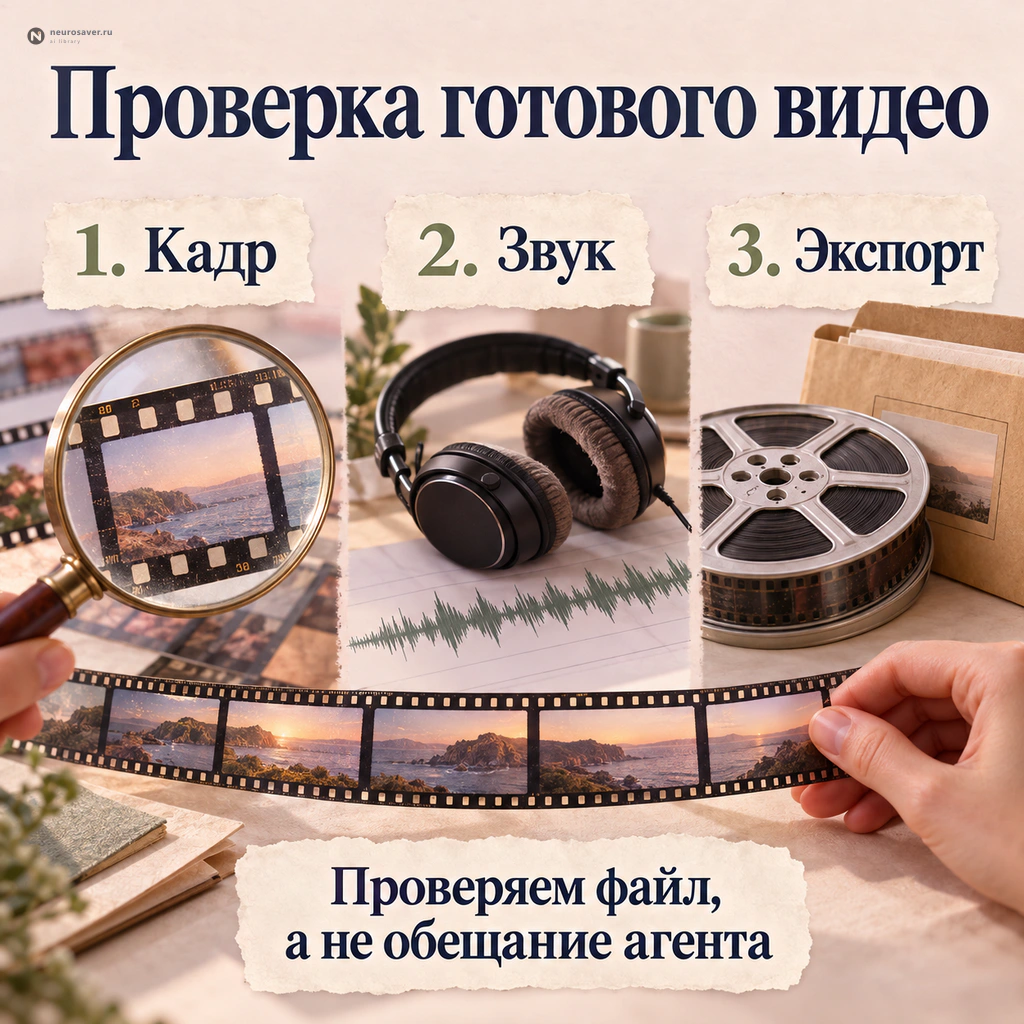
Предпросмотр и финальный файл могут отличаться. Во время рендера не загрузился шрифт, переход получил чёрный кадр, звук закончился раньше изображения. Проверять нужно именно экспорт, а не только состояние проекта в редакторе.
Для технической проверки достаточно начать с команды, которая ничего не перезаписывает:
ffprobe -v error -show_format -show_streams -of json final.mp4
Она показывает параметры контейнера и дорожек. Вы можете проверить размер, длительность, частоту и наличие аудио. Прочитать громкость, смысл реплики и плавность по одному JSON нельзя.
Полное декодирование помогает обнаружить часть ошибок файла:
ffmpeg -v error -i final.mp4 -f null -
Оно не создаёт новый ролик и не доказывает художественное качество. Для просмотра в браузере часто выбирают совместимый вариант MP4/H.264, но целевой формат зависит от площадки и устройства. Цвет, HDR, прозрачность и отдельные звуковые дорожки требуют собственных условий; расширение .mp4 не описывает их полностью.
Проверка, которую стоит повторять после финального изменения
Сначала откройте начало и конец, затем все монтажные стыки. Послушайте речь целиком, проверьте имена и числа в субтитрах. Посмотрите ролик без звука: понятен ли основной визуальный ход? Затем прослушайте без изображения: не появилась ли нелогичная фраза после сокращений?
На телефоне проверьте размер текста и важные объекты у краёв. Если есть диаграмма, сопоставьте подписи и числовые значения с источником. Если ролик без звука, отсутствие аудиодорожки должно быть осознанным условием, а не случайной потерей при экспорте.
В статье видео не должно выглядеть пустым прямоугольником до Play. Кадр-превью берут из реального результата и выбирают в содержательный момент, а не автоматически на нулевой секунде, когда всё ещё скрыто. У собственных примеров выше указан poster, а автоматическое воспроизведение выключено.
Что сохранить вместе с MP4
Для продолжения нужны исходники, код или монтажный проект, используемые материалы, расшифровка, план и параметры экспорта. Файл с зависимостями помогает восстановить программную среду. Короткая заметка должна сообщать, какая версия утверждена и какие проблемы остались.
Git подходит для текстового кода и небольших настроек, но не заменяет хранилище тяжёлых исходников. Не стоит автоматически добавлять в публичный репозиторий интервью клиента и закрытую расшифровку. Резервная копия должна включать то, без чего новый рендер не состоится.
Права, расходы и первый проект
Расходы, права и конфиденциальность
Стоимость может складываться из агента, распознавания речи, генерации вставок, озвучивания, хранения и рендера. Бесплатный локальный инструмент не делает бесплатным весь процесс, если соседний шаг вызывает облачную модель. До длинного задания полезно оценить один небольшой тест и отдельно согласовать платные операции.
Проверьте, куда уходят исходники. Локальный интерфейс не означает, что распознавание и модель работают на вашем компьютере. У клиента может быть запрет на передачу интервью внешнему сервису. В таком случае даже короткая тестовая отправка требует согласования.
У Remotion есть собственные условия лицензирования; их нельзя заменять фразой «это React, значит всё свободно». Открытые лицензии других инструментов также не дают права на чужую музыку, фотографии и шрифты. Здесь нужны права именно на используемые материалы и предполагаемый способ распространения.
Генеративная вставка не должна подменять доказательство. Если ролик рассказывает о реальном событии, синтетическую сцену нельзя незаметно выдать за съёмку с места. Для учебной схемы достаточно объяснить, что это иллюстрация. Клонирование голоса и использование узнаваемого лица требуют отдельного внимания к согласию и условиям использования.
Частые вопросы
Нужно ли знать React, чтобы начать?
Для готового процесса монтажа исходников React может вообще не понадобиться. Для собственного шаблона Remotion понимание компонентов и времени поможет проверять изменения. Начать можно с небольшого примера и попросить агента объяснить каждый управляемый параметр.
Заменяет ли агент монтажёра?
Он может брать на себя операции и предлагать решения. Но смысл сокращения, эмоциональный темп, уместность вставки и финальная ответственность остаются у автора. Чем важнее точная речь и клиентские требования, тем нужнее осознанная приёмка.
Нужна ли мощная видеокарта?
Зависит от процесса. Простые титры и нарезка имеют другие требования, чем локальная генерация видео. Скорость также зависит от декодирования исходников, эффектов, размера кадра и кодека. Проверить свой короткий фрагмент полезнее, чем выбирать компьютер по одному универсальному обещанию.
Можно ли сделать ролик без генеративного видео?
Да. Запись экрана, фотографии, точная графика, монтаж речи и анимация слоёв часто достаточны. Оба собственных примера в статье собраны именно так; видеомодель не использовалась.
Почему хороший кадр ещё не означает хороший ролик?
Ошибка может появиться между выбранными кадрами: на склейке, в движении текста, при смене звука. Нужны просмотр последовательности и проверка экспортированного файла, а не только обложка.
С чего начать на своём материале
Возьмите короткий исходник и одну законченную мысль. Сначала утвердите последовательность речи, затем добавьте один титр и одну графическую вставку. Сохраните редактируемый проект и проверьте финальный файл на устройстве зрителя.
Такой небольшой выпуск показывает весь процесс: что агенту удаётся по описанию, где нужен точный таймкод, какая проверка действительно обнаруживает ошибку. После этого расширять шаблон гораздо проще, чем искать причину неисправности в первом же длинном фильме.
Источники и границы собственных примеров
Официальные материалы, проверенные 26 октября 2026 года:
- FFmpeg, фильтры, ffprobe.
- Remotion: агенты, навыки, интерполяция, субтитры, рендер, закрытый прежний MCP, лицензия.
- HyperFrames, video-use, Whisper, Manim, OpenTimelineIO, DaVinci Resolve.
Собственные ролики демонстрируют управляемую анимацию HTML/CSS/JavaScript и экспорт через FFmpeg. Они не подтверждают качество распознавания реального интервью, полноту конкретной интеграции редактора или преимущество одной модели над другой. Иллюстрации подготовлены отдельно и не выдаются за кадры видеогенерации.
Подписка Neurosaver
Получать новые разборы Neurosaver
Большие материалы выходят не каждый день, зато их стоит читать спокойно. Подпишитесь, и мы пришлём новые разборы и важные обновления словаря.
